
electron-study
electron 学习仓库,包含笔记和代码
- 1
- 3 y ago
Repo AmbitiousJun/electron-study, read from GitHub 1 min ago. AmbitiousJun has not joined Take My Repo.
In short
AmbitiousJun/electron-study is a public repo on GitHub by AmbitiousJun. electron 学习仓库,包含笔记和代码. It declares no license on GitHub. Public does not mean open source: without a license, nobody is granted the right to reuse it. It is written mainly in JavaScript, has 1 stars and last changed on 2023-12-28. Nobody has reviewed it on Take My Repo yet, which says nothing about its quality. Read from GitHub on 2026-11-25.
ElectronStudy
此仓库用来存放个人学习 electron 工具的笔记和练习代码
官方文档:https://www.electronjs.org/docs/latest/tutorial/quick-start
仓库地址:GitHub - AmbitiousJun/electron-study: electron 学习仓库,包含笔记和代码
1. 快速入门程序
-
创建项目根目录,使用 npm 进行初始化
mkdir 01_quick_start
cd 01_quick_start
npm init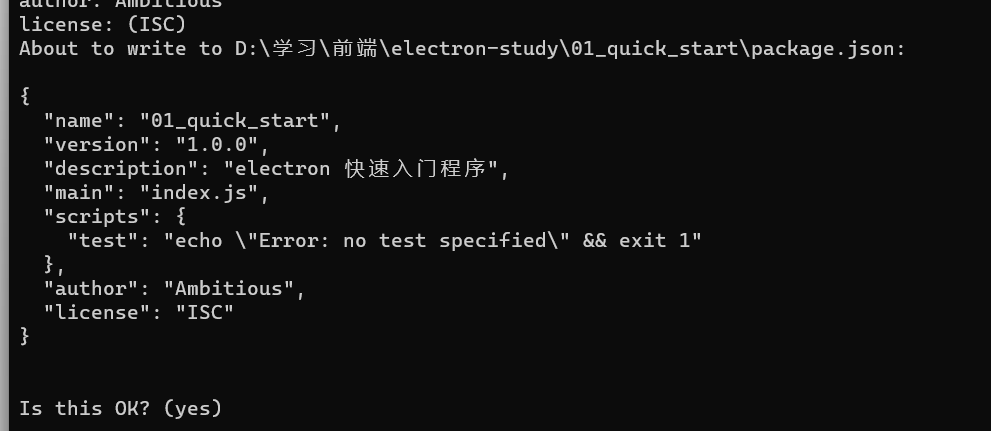
-
使用
vscode打开项目,可以看到 npm 初始化时生成的默认配置package.json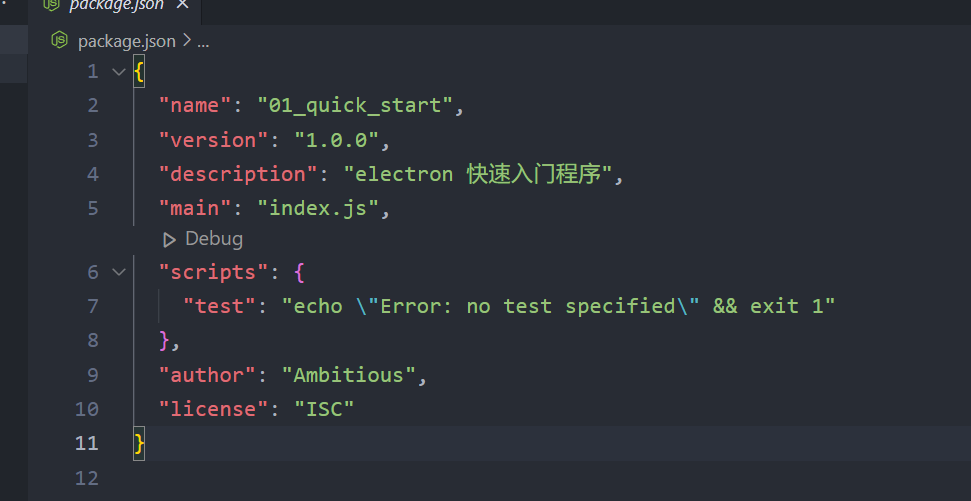
-
安装 electron 依赖
npm install --save-dev electron
-
修改 package.json 文件,添加一条 start 命令
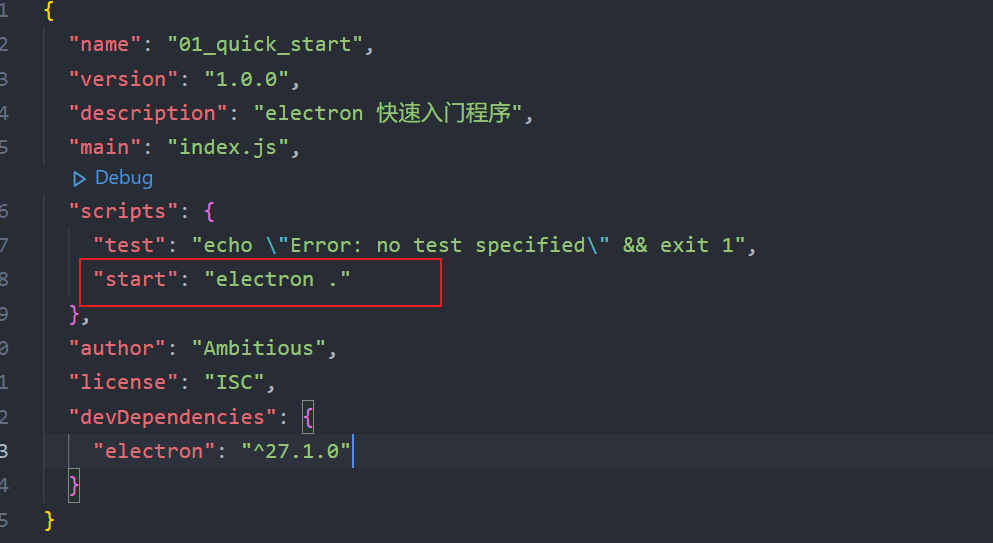
-
新建入口文件 main.js
注:为了与官方文档保持一致,这里将 package.json 的 main 属性更换为 main.js
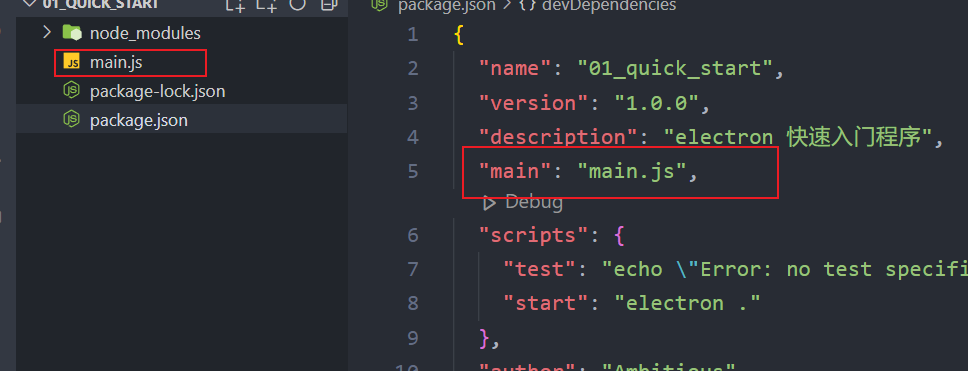
-
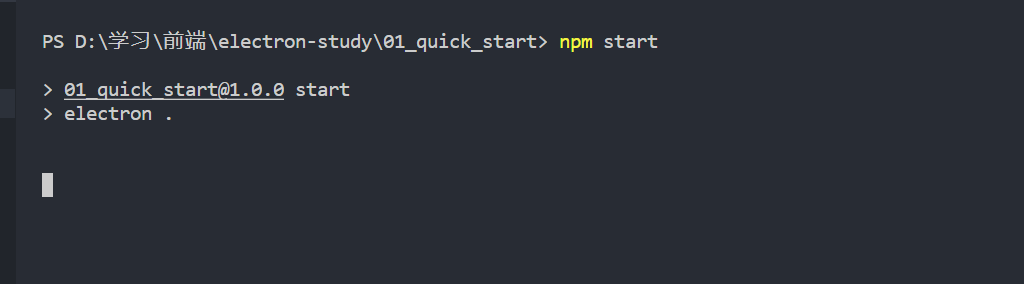
使用
npm start命令即可启动程序注:由于 main.js 中没有写任何代码,所以这里启动之后看不出效果是正常的
-
在根路径中创建 index.html 文件,用于嵌入之后打开的窗口中
注:这段代码中,缺少了 node、chrome 和 electron 的版本号,将在程序启动后动态插入
<!DOCTYPE html>
<html>
  <head>
    <meta charset="UTF-8">
    <!-- https://developer.mozilla.org/en-US/docs/Web/HTTP/CSP -->
    <meta http-equiv="Content-Security-Policy" content="default-src 'self'; script-src 'self'">
    <title>Hello World!</title>
  </head>
  <body>
    <h1>Hello World!</h1>
    We are using Node.js <span id="node-version"></span>,
    Chromium <span id="chrome-version"></span>,
    and Electron <span id="electron-version"></span>.
  </body>
</html>


要在一个应用窗口加载页面,需要引入两个 electron 模块:
app:控制整个应用的事件生命周期
BrowserWindow:创建和管理一个或多个应用窗口由于 electron 是基于 nodejs,所以可以通过 CommonJS 规范来引入自定义模块
-
在 main.js 中,引入 app 和 BrowserWindow 两个模块
const { app, BrowserWindow } = require('electron')
-
实例化一个 BrowserWindow 对象,加载 index.html 页面
// 创建一个新窗口
const createWindow = () => {
    const win = new BrowserWindow({
        width: 800,
        height: 600
    })
    // 把 index.html 页面加载到窗口中
    win.loadFile('index.html')
}
创建窗口函数不是随时都能调用并成功生成一个窗口,需要等待 electron app 初始化完成并触发 ready 事件之后,才能调用。具体的,应该等待
app.whenReady()完成,这是一个 Promise 对象。
-
创建窗口
// 等待 app 触发 ready 事件之后才能创建新窗口
app.whenReady().then(() => {
    createWindow()
})
-
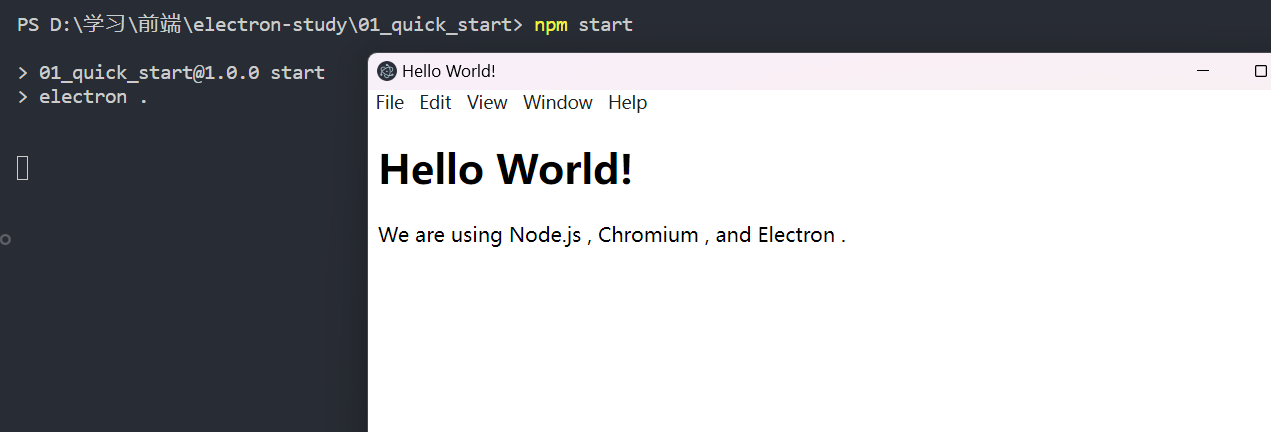
运行程序,已经能够成功启动窗口,并加载页面
注:此时页面还是静态的,还不能展示出版本号
-
监听所有窗口关闭事件,退出程序
// 当用户关闭掉所有的窗口时,就退出程序
app.on('window-all-closed', () => {
    // 排除 MacOS
    if (process.platform !== 'darwin') app.quit()
})
-
创建窗口适配 MacOS

由于在 Mac 系统中,所有窗口都关闭的时候,程序仍然处于运行状态,所以有可能出现 0 窗口情况。
所以应该在
app.whenReady()事件中监听activate事件,重新创建窗口
// 等待 app 触发 ready 事件之后才能创建新窗口
app.whenReady().then(() => {
    createWindow()
    // 适配 MacOS
    app.on('activate', () => {
        // Mac 中有可能出现程序正在运行但没有窗口的情况
        if (BrowserWindow.getAllWindows().length === 0) createWindow()
    })
})
- 往页面中添加依赖版本号
一些必要的全局变量,如
window、document,在 electron 的渲染进程加载完成之后才能使用,所以我们要让 electron 加载完成的时候再来执行我们的代码
首先在根目录中创建一个 preload.js 文件,在里面编写好渲染进程加载完成之后才能执行的代码:
// 当 DOM 文档加载完成的时候,往页面中添加版本号
window.addEventListener('DOMContentLoaded', () => {
  const replaceText = (selector, text) => {
    const elm = document.getElementById(selector)
    if (elm) elm.innerText = text
  }
  for (const dependency of ['chrome', 'node', 'electron']) {
    replaceText(`${dependency}-version`, process.versions[dependency])
  }
})
接着,回到 main.js 中,在创建 BrowserWindow 对象时,指定 preload.js 文件路径:
// 创建一个新窗口
const createWindow = () => {
    const win = new BrowserWindow({
        width: 800,
        height: 600,
        webPreferences: {
            preload: path.join(__dirname, 'preload.js')
        }
    })
    // 把 index.html 页面加载到窗口中
    win.loadFile('index.html')
}
这里使用到了 Node path API,通过 __dirname 可以获取 main.js 所在的目录绝对路径,再通过 path.join() 方法生成 preload.js 的绝对路径,这种写法可以避免在不同的平台上绝对路径不一致的问题。
- 再次运行程序

可以看到三个依赖版本号都成功地渲染到窗口中。
到这里,整个快速入门程序就完成了,总结一下做了哪些事:
初始化 Node.js 应用,安装 Electron 依赖
通过
main.js文件去运行主进程,引入 electron 的app和BrowserWindow两个模块,创建了一个浏览器窗口然后展示自定义的 web 内容通过
preload.js,在渲染进程加载完成之后,往页面中插入依赖版本号,把preload.js绝对路径配置到BrowserWindow对象构造器中就能生效
- 打包和发布
electron 推荐使用 Electron Forge 来快速构建镜像
首先,安装 Electron Forge:
npm install --save-dev @electron-forge/cli
然后运行 import 命令:
npx electron-forge import
最后,执行 make 命令,即可将程序打包到 out 目录下:
在运行这条指令时报了一大堆错误,但是生成的
.exe文件是能够正常运行起来的
npm run make
2. 预加载脚本的使用
2.1 什么是预加载脚本
electron 应用程序通常包含两个进程,一个是主进程,另一个是渲染进程,渲染进程用来运行渲染 web 页面,为了安全性,在渲染进程中不能访问到 Node.js 的 API,而主进程中是可以完全访问整个操作系统以及通过 npm 安装的任何依赖。
要将不同的进程类型连接到一起,就需要使用到预加载脚本(preload script)。
2.2 如何使用预加载脚本来增强渲染进程
在预加载脚本中,我们能够访问到 HTML DOM 元素以及一部分的 Node.js 和 Electron 的 API
预加载脚本沙盒:
从 Electron 20 版本之后,预加载脚本都默认运行在沙盒中,并且不再能够访问完整的 Node.js 环境。
我们只能通过一个预先填充好的
require函数来访问这部分 API
可用 API 详情 Electron 模块 渲染进程 Node.js 模块 events, timers, url 预填充全局变量 Buffer, process, clearImmediate, setImmediate
可以通过 contextBridge API 来实现在渲染进程中直接访问 electron 全局变量
首先,还是一样创建一个 preload.js 文件,引入 contextBridge 依赖,导出 node, chrome, electron 的版本号:
const { contextBridge } = require('electron')

contextBridge.exposeInMainWorld("versions", {
  node: () => process.versions.node,
  chrome: () => process.versions.chrome,
  electron: () => process.versions.electron
})
接着,在 main.js 中引入 preload.js ,代码与第一章节一样,这里不再贴出来
最后,在 html 页面中,可以直接在全局变量 versions 中取到版本号:
Questions
What is electron-study?
AmbitiousJun/electron-study is a public repo on GitHub by AmbitiousJun. electron 学习仓库,包含笔记和代码.
Is electron-study open source?
It declares no license on GitHub. Public does not mean open source: without a license, nobody is granted the right to reuse it.
Does electron-study run on macOS, Windows or Linux?
Its maker tagged it for macOS, Windows and Linux, or as Docker or cross-platform. That is declared by the maker; Take My Repo has not tested it.