nordpool
This component allows you to pull in the energy prices into Home-Assistant.
- 581
- Python
- 11 mo ago
Rynkowa Cena Energii (RCE) dla Home Assistant
Repo Lewa-Reka/ha-rce-pse, read from GitHub 1 d ago. Lewa-Reka has not joined Take My Repo.
Lewa-Reka/ha-rce-pse is a public repo on GitHub by Lewa-Reka. Rynkowa Cena Energii (RCE) dla Home Assistant. It declares the AGPL-3.0 license on GitHub. It is written mainly in Python, has 63 stars and last changed on 2026-11-14. Nobody has reviewed it on Take My Repo yet, which says nothing about its quality. Read from GitHub on 2026-11-23.
This component allows you to pull in the energy prices into Home-Assistant.
A Home Assistant Integration for Bambu Lab Printers
Integracja monitoruje polskie ceny rynkowe energii (RCE) publikowane przez PSE. Dane mają rozdzielczość 15 minut, integracja odpytuje API co 30 minut. Ceny na jutro publikowane są przez PSE zwykle po 14:00. Drugie źródło danych to raport PDGSZ (Kompas Energetyczny) z rekomendacją PSE co do użytkowania energii w danej godzinie.
Prezentacja i instalacja: https://youtu.be/6N71uXgf9yc
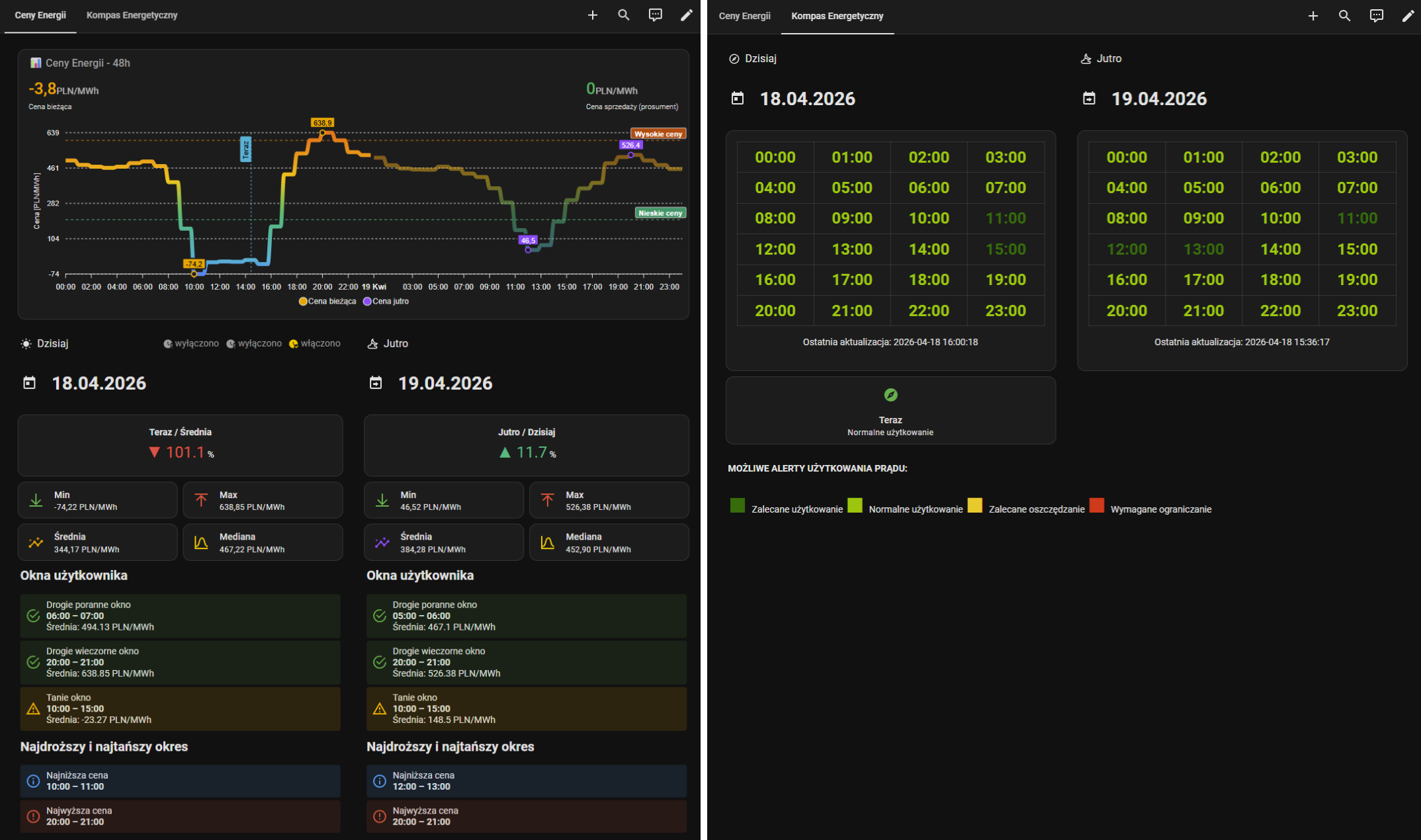
Zrzut pokazuje wariant PLN/MWh. Każdy plik zawiera dwa widoki — Ceny Energii (wykres 48h, kolumny Dziś i Jutro) oraz Kompas Energetyczny (siatka godzin PDGSZ, legenda alertów).
Wybierz plik zgodny z jednostką:
PLN/MWh, polskie encje: examples/dashboard-lovelace-PL-MWh.yamlPLN/kWh, polskie encje: examples/dashboard-lovelace-PL-kWh.yamlWymagania:
custom:apexcharts-card).entity_id. Przy HA po angielsku podmień identyfikatorycustom_components/rce_pse do katalogu custom_components w Home Assistant.Formularz konfiguracji dzieli się na sekcje: podstawowe ustawienia, okno tanich godzin, okno drogich godzin, drugie okno drogich godzin, progi cenowe.
Domyślnie wyłączony. Po włączeniu integracja publikuje wyłącznie cztery sensory: Cena, Cena Jutro, Kompas Energetyczny Dzisiaj i Kompas Energetyczny Jutro. Statystyki, sensory poprzedniego i następnego okresu, wszystkie okna konfigurowalne, wszystkie sensory progów cenowych, encje sterujące (select i number) oraz wszystkie binary sensory są wtedy wyłączone razem z ich obliczeniami. Pełne dane PSE (dziś i jutro) zostają w atrybucie sensora Cena i Cena Jutro do własnych szablonów.
Pole Jednostka przyjmuje PLN/MWh (domyślnie) lub PLN/kWh. Ta sama jednostka obowiązuje dla wszystkich sensorów i progów. Dashboard pod wybraną jednostkę jest w sekcji Przykładowy dashboard Lovelace: pliki *-MWh.yaml i *-kWh.yaml. Po przełączeniu PLN/MWh ↔ PLN/kWh historia w recorderze może mieszać stare i nowe próbki przy tym samym entity_id — zaktualizuj progi i automatyzacje. Konwersja z MWh na kWh odbywa się w koordynatorze przez podzielenie wartości API przez 1000. Stara historia w recorderze zostaje przy poprzedniej jednostce.
Pole Liczba miejsc po przecinku ustawia precyzję sensorów cenowych i atrybutu prices. Domyślnie 2. Dla PLN/MWh zalecana wartość to 2, a dla PLN/kWh zalecana wartość to 5. Zakres to 0–6. Sensory procentowe zostają przy jednym miejscu. Po zmianie integracja przeładowuje encje; stara historia w recorderze zostaje przy poprzedniej precyzji.
Domyślnie wyłączone. Po włączeniu każda godzina dostaje średnią z czterech kwadransów PSE i ta sama wartość trafia do wszystkich czterech przedziałów 15-minutowych w danej godzinie. Tryb przydatny w rozliczeniach net-billing, gdzie liczniki prosumenckie raportują z dokładnością do godziny mimo cen 15-minutowych (Art. 4b ust. 11 Ustawy o OZE). Po wyłączeniu sensory pracują na surowych cenach 15-minutowych z API.
Domyślnie wyłączone — ceny pozostają w wartościach netto z API. Po włączeniu integracja mnoży ceny przez 1.23 (stawka 23%), zanim dane trafią do sensorów i zanim nastąpi konwersja jednostki. Wszystkie sensory cenowe automatycznie pokazują wartości brutto.
Sensor Cena Sprzedaży Prosument (sensor.rce_pse_cena_sprzedazy_prosument) zawsze ceny ujemne sprowadza do 0 dla każdego 15 minutowgo okresu. W trybie Cen netto dolicza VAT nawet gdy inne wartości go nie mają. Sensor ten może zwracać wartości dodatnie nawet jeśli dana godzina przez główny sensor Cena prezentowania jest ujemnie. Wynika to ze sposobu rozliczania prosumentów w przypadku rozbieżności między okresami publikowanych cen a odczytami z liczników.
Każde z trzech okien ma własny przełącznik włączenia, Początek przeszukiwania (HH:MM), Koniec przeszukiwania (HH:MM) i Długość poszukiwanego okna (HH:MM). Skok wartości to 15 minut. Po wyłączeniu przełącznika integracja nie publikuje sensorów, binary sensora ani encji select dla tego okna i nie wykonuje obliczeń.
Semantyka zakresów:
00:00 → 00:00 przeszukuje cały dzień.00:15 do 24:00); nie może być dłuższa niż zakres przeszukiwania.Domyślne wartości:
00:00, koniec 00:00, długość 02:00.06:00, koniec 10:00, długość 02:00.Sekcja Progi cenowe zawiera Próg niskiej ceny (domyślnie 0) i Próg wysokiej ceny (domyślnie 1000). Każdy próg ma własny przełącznik włączenia. Po wyłączeniu przełącznika integracja nie publikuje sensorów, binary sensora ani encji number dla tego progu. Progi podaj w tej samej jednostce co Jednostka ceny.
Sensory timestamp Cena Poniżej / Powyżej Progu Początek i Koniec pokazują okno aktualnie trwające (kwadrans po kwadransie z ceną ≤ progu niskiego albo ≥ progu wysokiego). Jeśli takiego okna nie ma, sensory wskazują najbliższe przyszłe okno spośród rekordów dziś i jutra (jutro tylko gdy PSE już opublikuje dane). Brak trwającego i przyszłego okna → stan unknown.
Binary sensor Cena Poniżej / Powyżej Progu Aktywna reaguje wyłącznie na bieżącą cenę (tę samą wartość co sensor Cena), niezależnie od logiki okien timestampów.
Ustawienia → Integracje → RCE PSE → Konfiguruj. Po zapisaniu integracja przeładuje się z nowymi ustawieniami. Encje na chwilę mogą być niedostępne.
Gdy dane okno lub próg jest włączony, integracja publikuje encje sterujące w kategorii konfiguracyjnej. Można je dodać na pulpit albo zmieniać z automatyzacji. Wartość encji jest odczytywana i zapisywana w opcjach wpisu konfiguracyjnego — ten sam stan widać w Ustawienia → Integracje → RCE PSE → Konfiguruj.
Wartości HH:MM w krokach 15 minut, te same listy co w formularzu konfiguracji. Kombinacja początku, końca i długości musi mieścić się w zakresie przeszukiwania tak samo jak w formularzu konfiguracyjnym. Niepasująca zmiana jest odrzucana i poprzednia wartość zostaje.
entity_id PL |
Nazwa PL | entity_id EN |
Nazwa EN |
|---|---|---|---|
select.rce_pse_tanie_okno_poczatek_przeszukiwania |
Tanie Okno Początek Przeszukiwania | select.rce_pse_cheap_window_search_start |
Cheap Window Search Start |
select.rce_pse_tanie_okno_koniec_przeszukiwania |
Tanie Okno Koniec Przeszukiwania | select.rce_pse_cheap_window_search_end |
Cheap Window Search End |
select.rce_pse_tanie_okno_dlugosc |
Tanie Okno Długość | select.rce_pse_cheap_window_duration |
Cheap Window Duration |
select.rce_pse_drogie_okno_poczatek_przeszukiwania |
Drogie Okno Początek Przeszukiwania | select.rce_pse_expensive_window_search_start |
Expensive Window Search Start |
select.rce_pse_drogie_okno_koniec_przeszukiwania |
Drogie Okno Koniec Przeszukiwania | select.rce_pse_expensive_window_search_end |
Expensive Window Search End |
select.rce_pse_drogie_okno_dlugosc |
Drogie Okno Długość | select.rce_pse_expensive_window_duration |
Expensive Window Duration |
select.rce_pse_drugie_drogie_okno_poczatek_przeszukiwania |
Drugie Drogie Okno Początek Przeszukiwania | select.rce_pse_second_expensive_window_search_start |
Second Expensive Window Search Start |
select.rce_pse_drugie_drogie_okno_koniec_przeszukiwania |
Drugie Drogie Okno Koniec Przeszukiwania | select.rce_pse_second_expensive_window_search_end |
Second Expensive Window Search End |
select.rce_pse_drugie_drogie_okno_dlugosc |
Drugie Drogie Okno Długość | select.rce_pse_second_expensive_window_duration |
Second Expensive Window Duration |
Zakres -3000–3000, krok 0.01, jednostka jak w opcji Jednostka ceny.
entity_id PL |
Nazwa PL | entity_id EN |
Nazwa EN |
|---|---|---|---|
number.rce_pse_prog_niskiej_ceny |
Próg Niskiej Ceny | number.rce_pse_low_price_threshold |
Low Price Threshold |
number.rce_pse_prog_wysokiej_ceny |
Próg Wysokiej Ceny | number.rce_pse_high_price_threshold |
High Price Threshold |
Tabele poniżej używają polskich entity_id — Home Assistant w polskiej wersji generuje je ze slugowanej polskiej nazwy. W angielskiej wersji UI te same encje mają slugi angielskie (np. sensor.rce_pse_price zamiast sensor.rce_pse_cena); zasada jest ta sama, tłumaczy się tylko nazwa wyświetlana. Ceny zaokrąglane są do liczby miejsc z opcji Liczba miejsc po przecinku (domyślnie 2). Tryb Lite ogranicza listę do Cena, Cena Jutro, Kompas Energetyczny Dzisiaj i Kompas Energetyczny Jutro.
entity_id PL |
Nazwa PL | entity_id EN |
Nazwa EN | Opis |
|---|---|---|---|---|
sensor.rce_pse_cena |
Cena | sensor.rce_pse_price |
Price | Aktualna cena energii dla bieżącego okresu; atrybut prices zawiera wszystkie kwadranse na dziś. |
sensor.rce_pse_cena_sprzedazy_prosument |
Cena Sprzedaży Prosument | sensor.rce_pse_prosumer_selling_price |
Prosumer Selling Price | Cena sprzedaży prosumenta: ujemne wartości sprowadzone do 0; w trybie netto VAT 23% doliczany lokalnie, w trybie brutto bez podwójnego VAT. |
Długość okresu wynika z opcji Średnie ceny godzinowe: 15 min przy surowych kwadransach, 1 h przy średnich godzinowych.
entity_id PL |
Nazwa PL | entity_id EN |
Nazwa EN |
|---|---|---|---|
sensor.rce_pse_cena_nastepny_okres |
Cena Następny Okres | sensor.rce_pse_next_period_price |
Next Period Price |
sensor.rce_pse_cena_poprzedni_okres |
Cena Poprzedni Okres | sensor.rce_pse_previous_period_price |
Previous Period Price |
entity_id PL |
Nazwa PL | entity_id EN |
Nazwa EN |
|---|---|---|---|
sensor.rce_pse_srednia_cena_dzisiaj |
Średnia Cena Dzisiaj | sensor.rce_pse_average_price_today |
Average Price Today |
sensor.rce_pse_maksymalna_cena_dzisiaj |
Maksymalna Cena Dzisiaj | sensor.rce_pse_maximum_price_today |
Maximum Price Today |
sensor.rce_pse_minimalna_cena_dzisiaj |
Minimalna Cena Dzisiaj | sensor.rce_pse_minimum_price_today |
Minimum Price Today |
sensor.rce_pse_mediana_cen_dzisiaj |
Mediana Cen Dzisiaj | sensor.rce_pse_median_price_today |
Median Price Today |
Lewa-Reka/ha-rce-pse is a public repo on GitHub by Lewa-Reka. Rynkowa Cena Energii (RCE) dla Home Assistant.
It declares the AGPL-3.0 license on GitHub.
Its maker has not tagged a system, so it is unknown here. Its README says what it needs.
Open "Take it" on its page: Take My Repo writes an install plan for your machine and hands it to your AI agent (Claude Code, Codex or Cursor), which asks you before each step. Take My Repo has not tested it on any machine.
A curated list of amazingly awesome Home Assistant resources.
Auto-configure and then control your Midea M-Smart devices (Air conditioner, Fan, Water heater, Washer, etc) via local area network.
🤖 wukong-robot 是一个简单、灵活、优雅的中文语音对话机器人/智能音箱项目,支持ChatGPT多轮对话能力,还可能是首个支持脑机交互的开源智能音箱项目。
Its last change on GitHub was on 2026-11-14. Take My Repo does not judge from that whether it is maintained.
Nobody has reviewed it on Take My Repo yet, which says nothing about its quality.
Take My Repo cannot say: it does not audit code and has not run ha-rce-pse. What is known comes from GitHub. It declares the AGPL-3.0 license on GitHub. Its last change was on 2026-11-14. It has 63 stars, which measure popularity, not safety. Nobody has reviewed it on Take My Repo yet, which says nothing about its quality. Read the source before you run it. With "Take it", your AI agent shows each step and asks you before running it; README text is treated as data, not as instructions.