
database_load_testing
4. «Проведение нагрузочного тестирования DB»
- 1
- 2 y ago
Repo levvolkov/database_load_testing, read from GitHub 2 h ago. levvolkov has not joined Take My Repo.
In short
levvolkov/database_load_testing is a public repo on GitHub by levvolkov. 4. «Проведение нагрузочного тестирования DB». It declares no license on GitHub. Public does not mean open source: without a license, nobody is granted the right to reuse it. It has 1 stars and last changed on 2024-11-11. Nobody has reviewed it on Take My Repo yet, which says nothing about its quality. Read from GitHub on 2026-11-24.
Similar repos
windows
Windows inside a Docker container.

Домашнее задание к лекции 4 «Проведение нагрузочного тестирования DB»
Cреда нагрузочного тестирования:
Сделано:
1. Запуск сайта WordPress
- В процессе выполнения задач по нагрузочному тестированию базы данных была проведена настройка проекта WordPress, который позволяет создавать сайты без знания языков программирования.
- Команды для подготовки и запуска проекта:
   # Переход в директорию для хранения проекта:
   cd ~/Documents/Performance_testingQA79

   # Клонирование репозитория проекта:
   git clone https://github.com/mshegolev/congenial-potato.git

   # Переход в каталог WordPress и открытие папки wp в Visual Studio Code:
   cd congenial-potato/wp && code .
- Для совместимости плагинов в
docker-compose.ymlизменен образ контейнера наimage: wordpress:php8.0.- Добавлена строка
platform: linux/x86_64, чтобы указать Docker на создание образов для архитектуры x86_64 (необходимо для работы на Apple M1 с архитектурой ARM). - Чтобы избежать предупреждения при запуске контейнеров удалена строка
version: '3'.- В версиях Docker Compose 2.0 и выше больше не требуется указывать версию файла, так как композитор теперь автоматически обрабатывает данные. Это упрощает работу и делает файлы конфигурации более понятными.
- Добавлена строка
- Запущены контейнеры с помощью Docker и проверено их состояние:
   # Запуск контейнеров Docker в фоновом режиме
   docker-compose up -d

   # Проверка запущенных контейнеров
   docker ps
- В браузере по адресу
localhost:80указанном вdocker-compose.umlзапущен сайт WordPress.- Выбран язык.
- Заполнены все поля: название сайта, имя пользователя, email, придуман пароль, ☑️.
- На странице добавления комментария, я убедился, что комментарий успешно добавляется.
2.Подключение к базе данных WordPress
- Подключение к базе данных MariaDB было успешно выполнено с использованием DBeaver, который используется для работы с системой управления базами данных (СУБД).
- В DBeaver была выбрана база данных MariaDB и настроено подключение с использованием следующих данных, взятых из файла
docker-compose.yml- host:
localhostport:3306 - database:
wpdb - username:
wpuser - password:
wppassword
- host:
- Также были загружены файлы драйвера для MariaDB.
- В DBeaver была выбрана база данных MariaDB и настроено подключение с использованием следующих данных, взятых из файла
3. Установка хранимой процедуры базы данных WordPress
- Произведена проверка доступа к комментарию: Базы данных => wpdb => Таблицы => wp_comments
- Скопирован файл с хранимой процедурой
scripts.sqlи перенесен в DBeaver. ВменювыбраноРедактор SQLи создан новый редактор, где был вставлен скопированный код.- ▶️ Выделен код и вызвана команда на удаление хранимой процедуры
drop procedure if exists dorepeat_v1;, так как в процедуре были внесены изменения — комментарийcommentбыл изменен надождь. - ▶️ Затем выделен весь код, относящийся к хранимой процедуре
dorepeat_v1, который заканчивается ключевым словомEND, и была вызвана команда для создания процедуры. - ▶️ Для создания процедуры
dorepeat_v2, выделен полный код, заканчивающийся наEND, и выполнена команда для её создания (команда на удаление дляdorepeat_v2не потребовалась, так как данная процедура до этого не существовала). - 🔁 Обновлена папка
Процедуры, чтобы убедиться, что процедуры созданы.
- ▶️ Выделен код и вызвана команда на удаление хранимой процедуры
4. Проверка работы хранимой процедуры
- Вызов хранимой процедуры:
- ▶️ Выполнена команда на запуск процедуры
CALL dorepeat_v1(5);для создания 5 комментариев со словом «дождь», указанным в хранимой процедуреdorepeat_v1.- Так как тестовые записи были созданы напрямую в базу данных, не отработала логика работы счетчика количества комментариев на тестируемой странице
http://localhost/привет-мир. Перед тестированием следует уточнить, насколько важно, чтобы какая-то логика отрабатывала и не терялась.
- Так как тестовые записи были созданы напрямую в базу данных, не отработала логика работы счетчика количества комментариев на тестируемой странице
- ▶️ Для создания 5 комментариев со словом «солнце» была вызвана команда
CALL dorepeat_v2(5,'солнце');.- В отличие от хранимой процедуры v1, в процедуре v2, помимо текста указывался также номер комментария (1солнце, 2солнце и т. д.).
- ▶️ Для удаления комментариев выполнен код
DELETE FROM wp_comments..., относящийся к очистке базы данных.
- ▶️ Выполнена команда на запуск процедуры
5. Настройка запуска хранимых процедур при помощи JMeter
- Скачан JDBC-драйвер для MySQL и помещен в папку lib внутри каталога JMeter:
mv ~/Downloads/mysql-connector-j-8.4.0.jar /Applications/apache-jmeter-5.6.3/lib
- Скачанный файл
wp_db_test.jmxбыл перемещен в директорию для хранения тестов производительности и запущен с помощью JMeter для проведения нагрузочного тестирования базы данных:
   # Созданы папки для хранения проекта:
   mkdir -p ~/Documents/Performance_testingQA79/Database_load_testing/jmeter-tests

   # Перемещение файла .jmx в директорию:
   mv ~/Downloads/wp_db_test.jmx ~/Documents/Performance_testingQA79/Database_load_testing/jmeter-tests

   # # Переход в директорию:
   cd ~/Documents/Performance_testingQA79/Data_load-testing/jmeter-tests

   #Открытие теста в JMeter:
   jmeter -t wp_db_test.jmx
- Установлены графики в JMeter (Add => Listener => jp@gc - Назввание графика)
- Hits per Second (HPS, запросов в секунду)
- График Hits per Second (HPS) в Apache JMeter отображает количество HTTP-запросов, поступающих на сервер за одну секунду, и помогает оценить его производительность и нагрузку.
- Transactions per Second (TPS, транзакций в секунду)
- Этот график является одним из ключевых индикаторов производительности приложения и позволяет оценить, насколько эффективно система справляется с нагрузкой.
- Response Times Over Time (Время отклика с течением времени)
- Этот график отображает время отклика запросов по мере выполнения теста. Можно увидеть, как время отклика изменяется, например, в зависимости от увеличения нагрузки.
- Hits per Second (HPS, запросов в секунду)
6. Автоматизация запуска хранимых процедур при помощи JMeter
- В системе была вызвана настройка Set Up, в которой использовалось 5 пользователей. В этой настройке группа readers и writers была закомментирована (Disable), и тест был запущен.
- Затем была закомментирована группа readers, и группа Set Up была отключена, в то время как группа writers была раскомментирована, чтобы вызвать хранимую процедуру
v2. - Были сделаны скриншоты графиков процедуры
v2для дальнейшего сравнения с процедуройv1. - После этого была закомментирована группа writers v2, и вызвана хранимая процедура
v1. - Были сделаны скриншоты в качестве доказательства того, что процедура
v2работает медленнее, чем процедураv1.
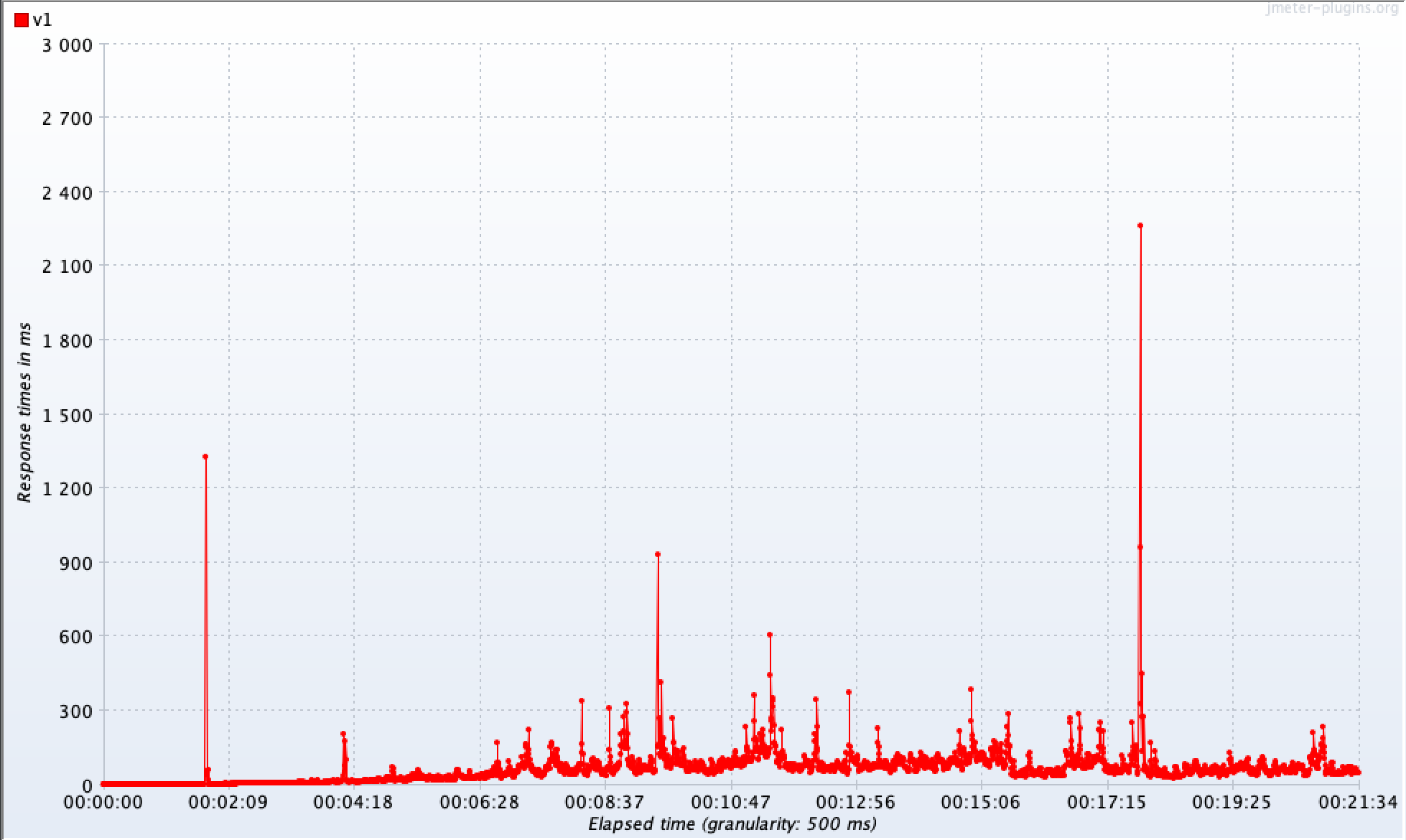
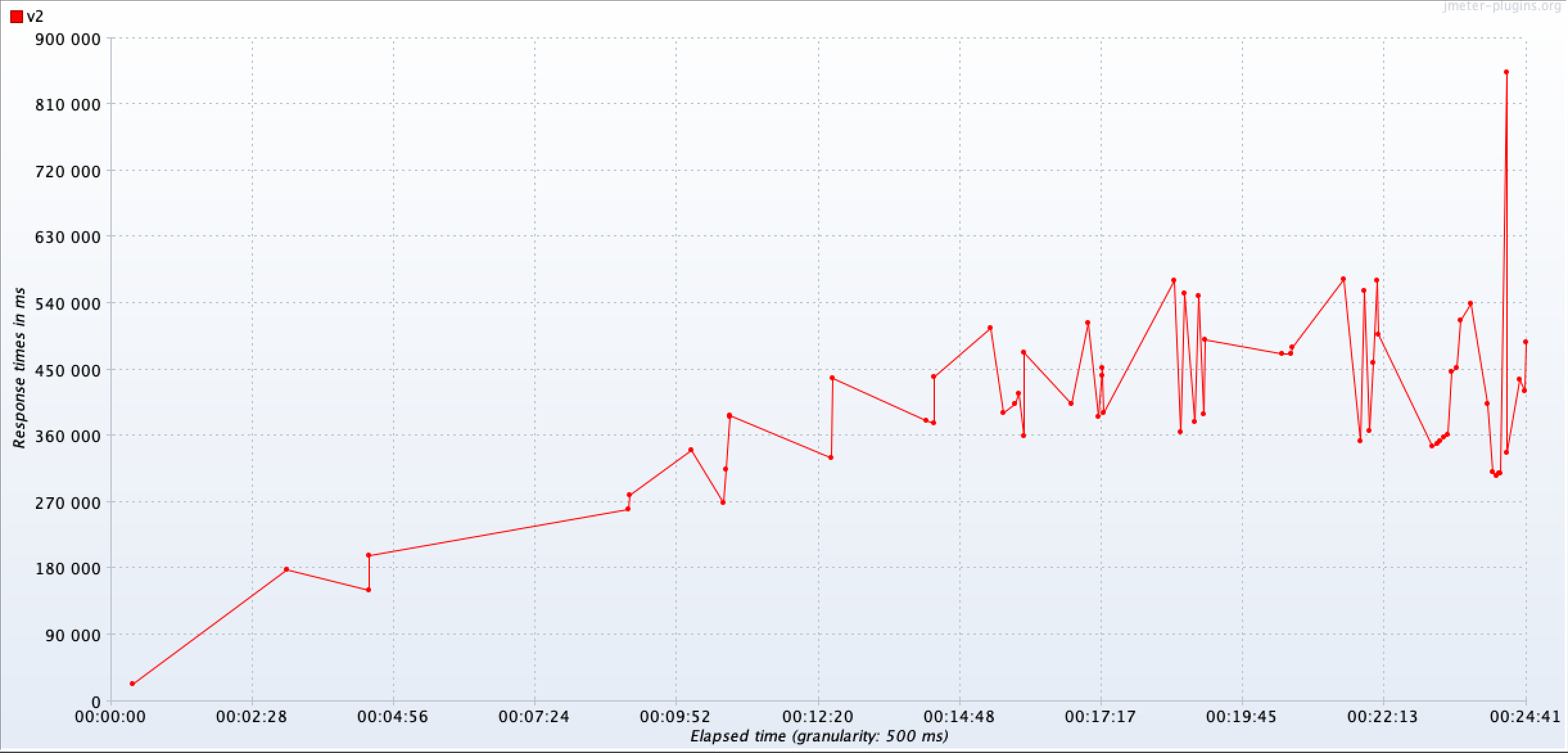
Если во время теста появится ошибка:
По умолчанию для работы JMeter компьютер выделяет 1 GB памяти, чтобы обеспечить стабильную работу тестов на машине. Однако, для ресурсоемких тестов, этого объема может не хватать, что приводит к ошибкам из-за нехватки памяти.
Решением в этой ситуации является увеличение выделенной для JMeter памяти:

Откройте файл jmeter.bat, если работаете в Windows, или jmeter.sh, если работаете на Linux или на Mac, в текстовом редакторе.
Найдите строчку:

    set HEAP=-Xms1g -Xmx1g

Увеличьте память до комфортного вам объема. Учтите, что JMeter не должен использовать всю память вашего компьютера, поэтому не выделяйте больше памяти, чем у вас доступно. Рекомендуется установить 2 GB, этого должно быть достаточно для ваших задач:

    set HEAP=-Xms2g -Xmx2g
Дополнительная информация
- build-db-test-plan — инструкция создания теста DB с нуля.
- mysql-db-driver — драйвер с официального сайта для установка в JMeter/Lib.
Questions
What is database_load_testing?
levvolkov/database_load_testing is a public repo on GitHub by levvolkov. 4. «Проведение нагрузочного тестирования DB».
Is database_load_testing open source?
It declares no license on GitHub. Public does not mean open source: without a license, nobody is granted the right to reuse it.
Does database_load_testing run on macOS, Windows or Linux?
Its maker has not tagged a system, so it is unknown here. Its README says what it needs.


