git-date-forge
把「分步提交 + 更改历史日期」那套命令行流程,变成一个点点鼠标就能用的 Windows 桌面工具。
- 0
- MIT
- 2 wk ago
Repo strugglesky/git-date-forge, read from GitHub 16 min ago. strugglesky has not joined Take My Repo.
In short
strugglesky/git-date-forge is a public repo on GitHub by strugglesky. 把「分步提交 + 更改历史日期」那套命令行流程,变成一个点点鼠标就能用的 Windows 桌面工具。. It declares the MIT license on GitHub. It is written mainly in Python, has 0 stars and last changed on 2026-11-06. Nobody has reviewed it on Take My Repo yet, which says nothing about its quality. Read from GitHub on 2026-11-22.
Git 日期工坊
把「分步提交 + 伪造历史日期」那套命令行流程,变成一个点点鼠标就能用的 Windows 桌面工具。
界面用 Python 标准库 tkinter 写成,历史改写直接调用 Git 本身(git cat-file / git commit-tree),
不需要安装 git filter-repo,不需要联网,也没有任何第三方依赖。
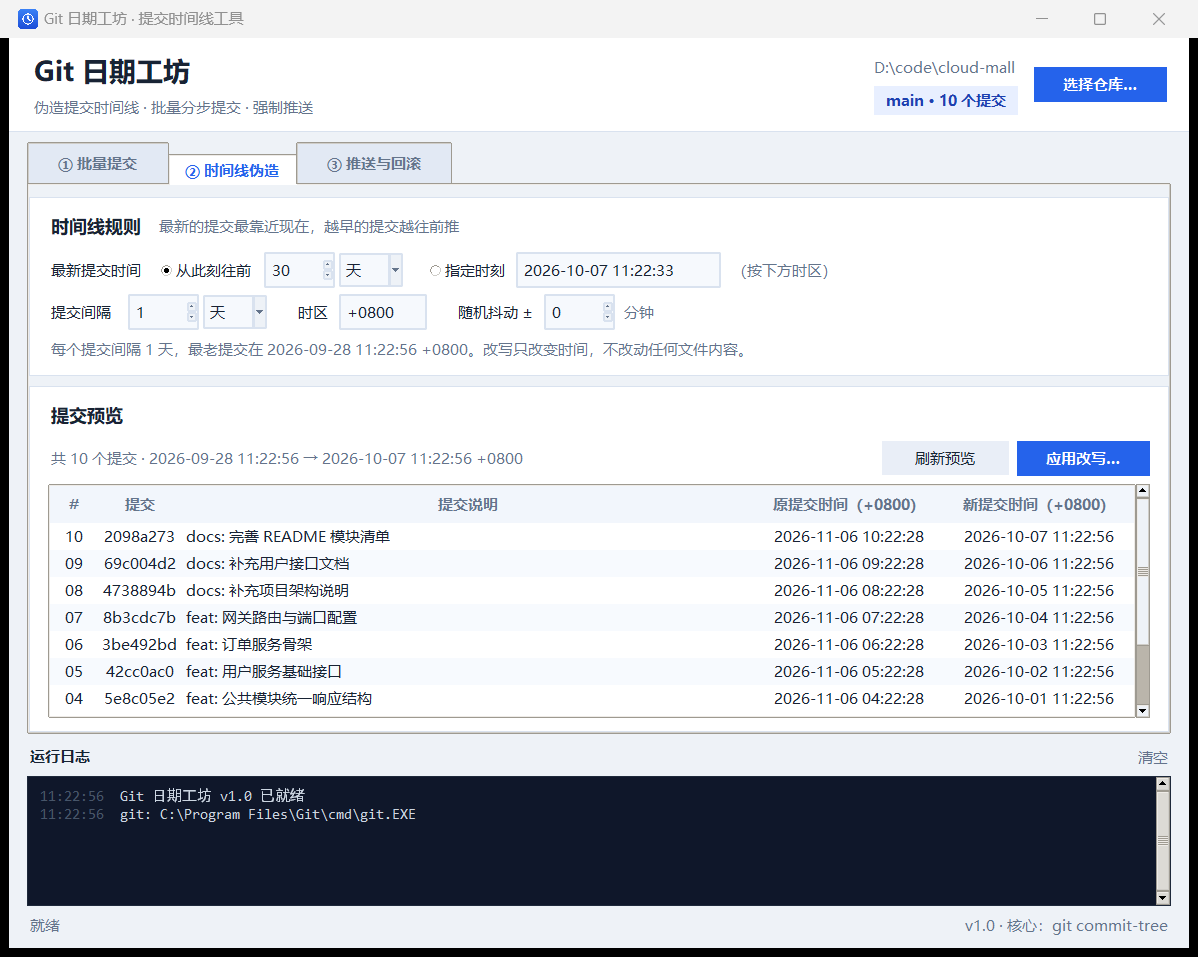
功能一览
- 批量分步提交:按脚本逐条提交,支持
提交说明 || 文件路径和git add/git commit -m两种格式; - 伪造提交时间:把当前分支的全部提交重排成一条时间线(最新 N 天前 + 固定间隔 + 时区 + 随机抖动);
- 只改时间不改内容:作者时间与提交者时间同时重写,文件树保持不变;
- 提交时直接写时间:勾选后新建的提交直接落在伪造时间线上,省去二次改写;
- 自动备份与回滚:每次改写前生成
refs/gitdateforge/backup/<时间戳>,可一键还原; - 强制推送:关联远程后
git push -u origin main --force,输出实时日志。
三个标签页 = 三个阶段
| 标签页 | 作用 | 对应原文阶段 |
|---|---|---|
| ① 批量提交 | 按脚本逐条 git add + git commit,可顺便写入伪造时间 |
第一阶段 |
| ② 时间线伪造 | 把当前分支所有提交的时间重排成一条时间线,文件内容不动 | 第二阶段 |
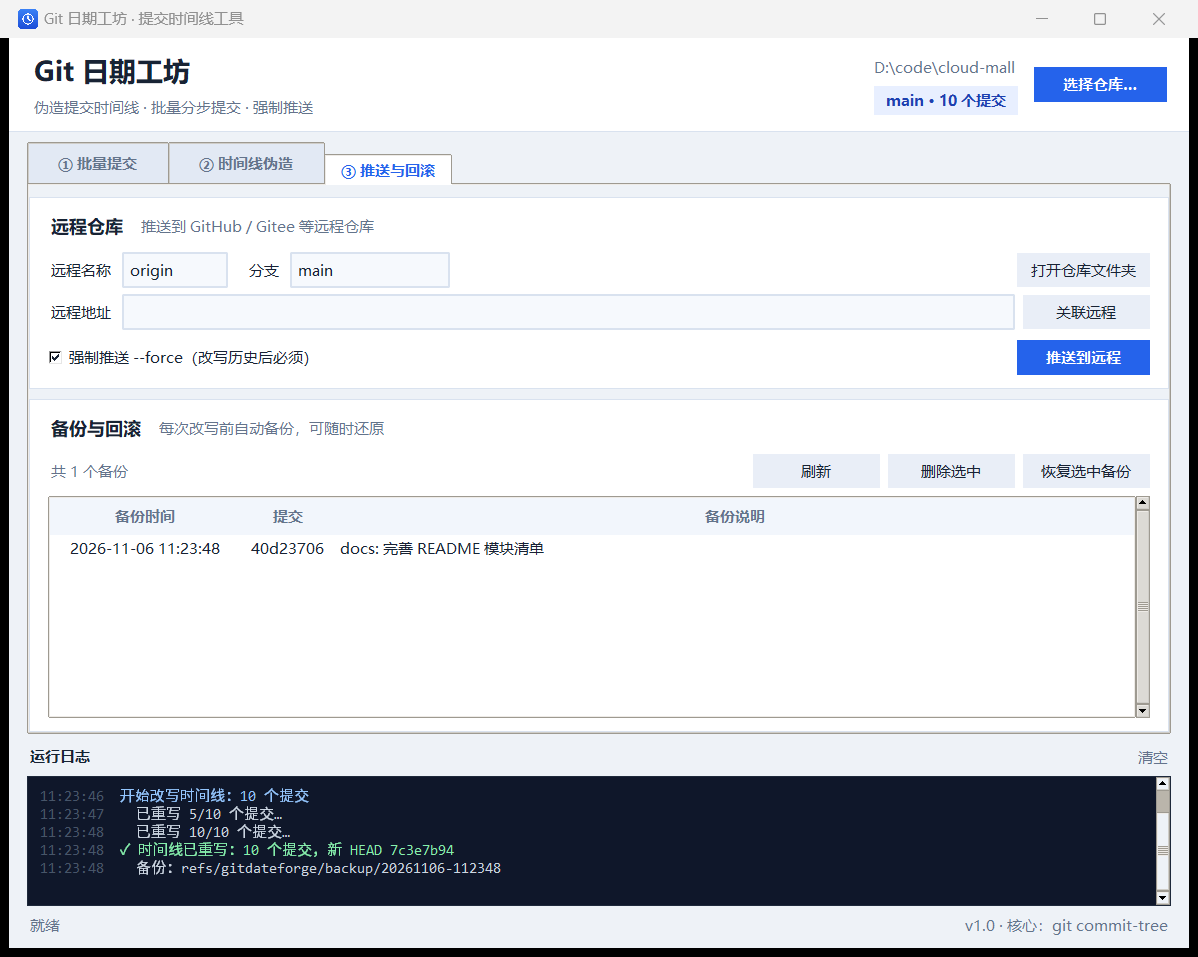
| ③ 推送与回滚 | 关联远程、强制推送、一键还原备份 | 第三阶段 |
① 批量提交
在脚本框里每行写一个提交:
提交说明 || 文件或目录(空格 / 分号分隔,留空 = 提交全部改动)
例如:
build: 初始化 Maven 多模块工程 || pom.xml
feat: 搭建公共模块 || common/
feat: 用户服务基础结构 || user-service/
docs: 补充项目架构说明 || README.md
也支持直接粘贴原文那种 bash 片段(git add xxx 换行 git commit -m "xxx")。
勾选「提交时直接套用时间线规则」后,提交会直接落在时间线上,省掉第二阶段的改写。
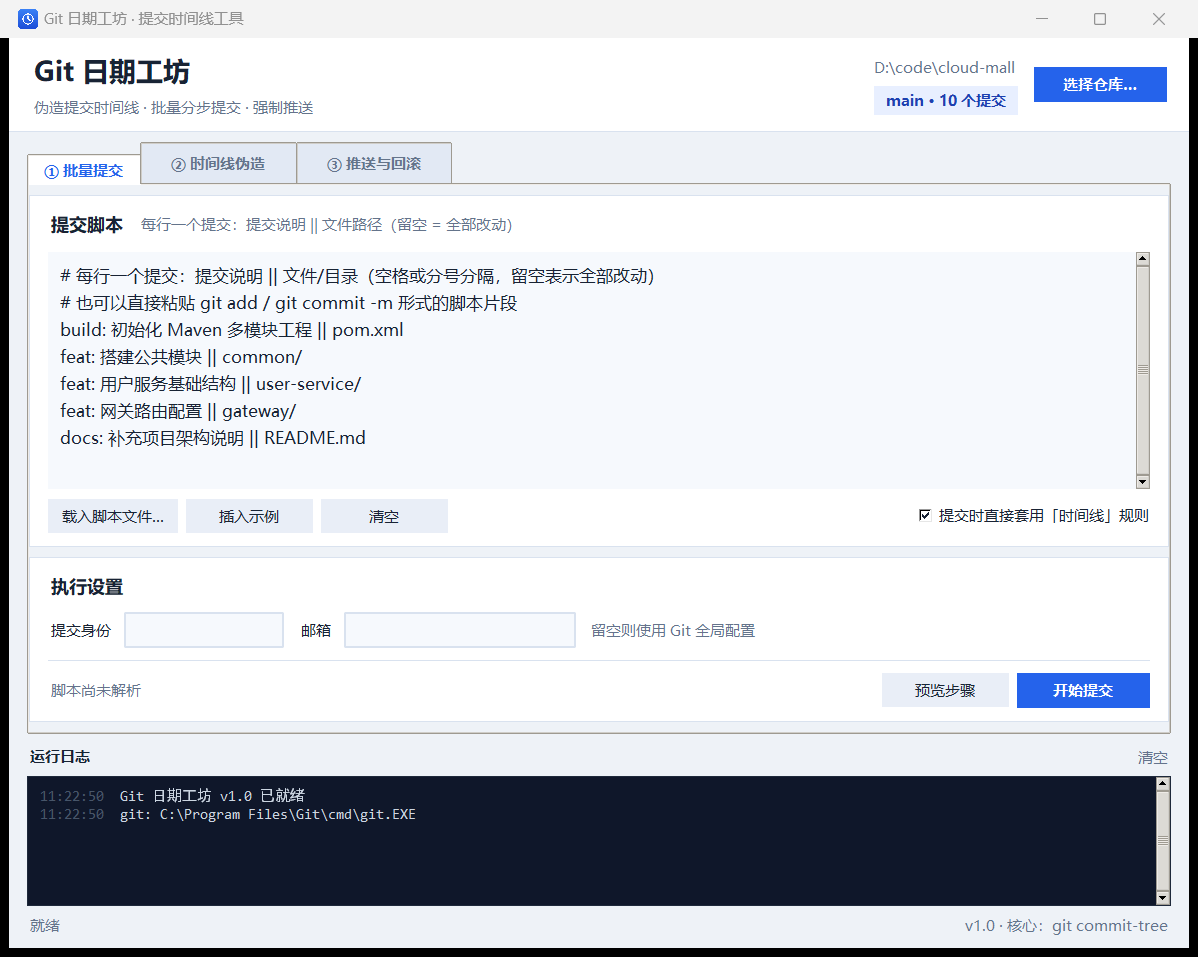
② 时间线伪造
- 最新提交时间:从现在往前 N 天 / 小时 / 分钟,或者指定一个具体时刻;
- 提交间隔:相邻两个提交相隔多久(默认 1 天);
- 时区:默认
+0800; - 随机抖动:在每条时间上加 ±N 分钟,让时间线不那么「整齐」。
点「刷新预览」可以看到每个提交的原时间与新时间;点「应用改写…」执行。
改写只修改 author / committer 的时间,文件树完全不变,但提交 hash 会全部改变(因此推送要加 --force)。
③ 推送与回滚
- 填远程地址(如
https://github.com/you/fake-commit.git),点「关联远程」; - 点「推送到远程」执行
git push -u origin main --force; - 每次改写前都会自动创建备份引用
refs/gitdateforge/backup/<时间戳>, 在「备份与回滚」里选中一条即可还原(git reset --hard)。
直接下载 exe(推荐给普通用户)
不想装 Python 的话,去 Releases
下载 GitDateForge-vX.Y.Z-windows-x64.zip,解压后双击 GitDateForge.exe 即可(单文件、免安装)。
- 仍然需要本机安装 Git(工具本身要调用
git命令),没装会弹窗提示下载地址; - 没有做代码签名,首次运行 Windows SmartScreen 可能提示,点「更多信息 → 仍要运行」即可;
- 打包版的设置文件写在 exe 同目录;如果该目录不可写(例如放在 Program Files),会自动改用
%APPDATA%\GitDateForge\config.json。
安装
需要先装好 Git 和 Python 3.9+(安装时勾选 Add python.exe to PATH)。
git clone https://github.com/strugglesky/git-date-forge.git
cd git-date-forge
python app.py
也可以直接下载仓库 ZIP 解压后双击 启动 Git 日期工坊.vbs。
启动方式
- 双击
启动 Git 日期工坊.vbs(无控制台窗口,推荐) - 或双击
启动.bat - 或在命令行:
python app.py --repo D:\code\demo --tab 2
第一次打开时选择仓库目录;如果目录还不是 Git 仓库,会询问是否 git init -b main。
上次使用的仓库、身份、时间线规则会记在 config.json 里,下次自动带出。
打包成 exe
在仓库根目录双击 build_exe.bat,或在命令行执行:
build_exe.bat
脚本会自动安装 PyInstaller 并打包,产物是 dist\GitDateForge.exe(单文件、无控制台窗口、带图标和版本信息)。
等价的命令:
python -m pip install --upgrade pyinstaller
python -m PyInstaller --noconfirm --clean --onefile --windowed ^
    --name GitDateForge --icon assets\icon.ico ^
    --version-file tools\version_info.txt ^
    --add-data "assets;assets" app.py
说明:
--onefile会把资源打进 exe,启动时解压到临时目录,首次启动稍慢(1~2 秒); 想要更快的启动速度可以换成--onedir,产物是一个文件夹,压缩后分发;- 必须用
--windowed(等价--noconsole),否则会带一个黑色控制台窗口; - 打包版同样依赖本机 Git,exe 里不包含 Git;
- 每次发布 Release 时,
.github/workflows/release.yml会自动在 Windows runner 上构建 exe, 并作为GitDateForge-<tag>-windows-x64.zip附件挂到该 Release 上(含LICENSE与README)。
环境要求
- Windows 10 / 11
- Python 3.9+(需包含 tkinter,python.org 官方安装包默认自带)
- Git 2.28+(已在 2.50 上测试)
与原文 md 的差异
| 原文做法 | 本工具做法 |
|---|---|
git filter-repo --commit-callback + Python 回调,按遍历顺序累加时间 |
读取整条提交链后按规则统一分配时间,预览即所得 |
依赖 git filter-repo(需要单独安装) |
只用 Git 自带命令重放提交,无需额外依赖 |
改完直接 git push --force |
先自动备份,可一键回滚,再推送 |
| 时间间隔要手动改 86400 / 3600 | 界面里直接选「天 / 小时 / 分钟」 |
两者结果一致:作者时间和提交时间被重写、文件树不变、hash 全部变化、推送需要 --force。
安全提示
- 改写前请确保工作区没有未提交的修改(未跟踪文件不影响);有改动会被拒绝执行。
- 浅克隆、正在合并 / 变基的仓库会被拒绝,避免改坏历史。
- 备份引用只存在本地,
git push不会把它推上去;确认无误后可在界面里删除。 - 强制推送会覆盖远程历史,多人协作的仓库请谨慎使用。
免责声明
本工具用于个人项目的演示、作品集整理和学习 Git 历史机制等场景。 请勿用它伪造他人的贡献记录、规避工作考核或进行任何欺骗性行为,由此产生的一切后果由使用者自行承担。
常见问题
提示「尚未配置 Git 身份」 在「批量提交」里填写姓名 / 邮箱即可(只对本次提交生效),或者先执行:
git config --global user.name  "你的名字"
git config --global user.email "you@example.com"
预览里的时间和 GitHub 上显示的不一样 GitHub 列表默认显示作者时间(author date)。本工具会把作者时间和提交时间同时改成同一个值。
双击 vbs 没反应
说明系统找不到 pythonw.exe,请用 启动.bat 启动查看报错,或把 Python 加入 PATH。
启动报错
会弹窗提示,同时把详细堆栈写入同目录的 error.log。
目录结构
git-date-forge/
├─ app.py                     # tkinter 界面
├─ core.py                    # Git 操作与时间线规划(可单独测试)
├─ assets/                    # 图标与界面截图
├─ examples/提交脚本示例.txt    # 脚本格式示例
├─ tests/test_core.py         # 单元测试(真实临时仓库)
├─ tools/make_icon.py         # 生成图标(仅构建时用,需 Pillow)
├─ tools/version_info.txt     # exe 的版本信息
├─ build_exe.bat              # 一键打包 exe
├─ .github/                   # CI、Release 构建与 Issue / PR 模板
├─ 启动 Git 日期工坊.vbs
├─ 启动.bat
├─ CHANGELOG.md
├─ CONTRIBUTING.md
├─ CODE_OF_CONDUCT.md
├─ SECURITY.md
├─ LICENSE
└─ config.json                # 首次运行后生成(已忽略)
自测
python -m unittest discover -s tests -v
覆盖:时间线规划、线性 / 合并历史重写、工作区脏检查、作者与提交者身份保留、 备份与回滚、本地裸仓库推送、两种脚本格式解析。
参与贡献
欢迎 Issue 和 PR,请先阅读 贡献指南 与 行为准则。 安全问题请按 SECURITY.md 私下报告。
发布到 GitHub
git init -b main
git add .
git commit -m "feat: Git 日期工坊 v1.0.0"
git remote add origin https://github.com/<your-name>/git-date-forge.git
git push -u origin main
建议的仓库设置:
- About 描述:
Windows 桌面端 Git 提交时间线工具:批量分步提交、伪造提交日期、强制推送与一键回滚 - Topics:
gitcommit-datefake-committkinterpythonwindowsdeveloper-tools - License:MIT
- 如需显示 CI 徽章,把 README 顶部注释里的
OWNER/REPO换成实际仓库地址。
config.json、error.log 与 __pycache__/ 已在 .gitignore 中,不会误提交。
许可证
MIT © 2026 GitDateForge contributors
English
Git Date Forge is a small Windows desktop app (Python + tkinter, zero third-party dependencies) for building a commit history with custom dates:
- create commits step by step from a simple script (
message || paths, orgit add/git commit -m); - rewrite author/committer dates of the current branch into a clean timeline, without touching file contents;
- automatically back up the original branch to
refs/gitdateforge/backup/<timestamp>before rewriting; - force-push to a remote and restore any backup with one click.
History rewriting is implemented with git cat-file and git commit-tree, so git filter-repo is not required.
Requirements: Windows 10/11, Python 3.9+ with tkinter, Git 2.28+.
Run python app.py, or double-click 启动 Git 日期工坊.vbs.
Tests: python -m unittest discover -s tests -v
Questions
What is git-date-forge?
strugglesky/git-date-forge is a public repo on GitHub by strugglesky. 把「分步提交 + 更改历史日期」那套命令行流程,变成一个点点鼠标就能用的 Windows 桌面工具。.
Is git-date-forge open source?
It declares the MIT license on GitHub.
Does git-date-forge run on macOS, Windows or Linux?
Its maker has not tagged a system, so it is unknown here. Its README says what it needs.
How do I install git-date-forge?
Open "Take it" on its page: Take My Repo writes an install plan for your machine and hands it to your AI agent (Claude Code, Codex or Cursor), which asks you before each step. Take My Repo has not tested it on any machine.
Is git-date-forge still maintained?
Its last change on GitHub was on 2026-11-06. Take My Repo does not judge from that whether it is maintained.
What do people who ran git-date-forge say?
Nobody has reviewed it on Take My Repo yet, which says nothing about its quality.